10 Şubat 2016 Çarşamba

Blog yazılarınızı sütunlara bölme

  Hiç yorum yok
Şubat 10, 2016

blogger yazı alanını düzenleme Blog yazılarınızı sütunlara bölme

Blog yazılarınızı sütunlara bölme işlemi oldukça basit bir işlemdir. Sadece küçük bir kaç kod yardımı ile bu işlemi gerçekleştirebilirsiniz. Ben de ilk defa denk geldiğim için bu konuya özelikle sizler için paylaşmak istedim. Bu eklentinin en güzel yanı ise istediğiniz alanı sütunlara bölünmüş istediğiniz alanı normal olarak gösterebilme şansınız olmasıdır. (Örnek olarak bu yazımız gibi.)

Çünkü bu yazımız için herhangi bir kod işlemi gerçekleştirmedik. Fakat aynı yazı içinde bazı bölümleri sütunlar halinde göstermemiz de mümkündür. Örnek olarak aşağıdaki metinlerde görebilirsiniz.


İki Sütunlu yazı alanı

Google, ilk olarak, 4 Eylül 1998 tarihinde özel bir şirket olarak kuruldu ve 19 Ağustos 2004 tarihinde halka arz edildi. Halka arzın gerçekleştiği dönemde, Larry Page, Sergey Brin ve Eric Schmidt, takip eden yirmi yıl boyunca, yani 2024 yılına kadar Google'da birlikte çalışmak üzere anlaştılar. Kuruluşundan bu yana misyonu "dünyadaki bilgiyi organize etmek ve bunu evrensel olarak erişilebilir ve kullanılabilir hale getirmektir. Gayri resmi sloganı ise, Google mühendisi Amit Patel tarafından bulunan ve Paul Buchheit tarafından desteklenen "Don't be evil" (Kötü olma) dır. 2006 yılında, halen şirket merkezi konumunda olan Mountain View, California'ya taşınmıştır.


Üç sütunlu yazı alanı

Google'ın dünya çapında veri merkezlerinde bir milyondan fazla sunucuda çalıştığı, bir milyardan fazla arama isteğini işlediği ve kullanıcıları tarafından oluşturulan verinin gün başına yirmi dört petabayt olduğu tahmin edilmektedir. Kuruluşundan bugüne dek gerçekleşen büyüme hızı, şirketin temel web arama motorunun ötesinde ürünler, satın almalar ve ortaklıklar zincirinin meydana gelmesini sağladı. Şirket, Orkut, Google Buzz ve Google+ gibi sosyal ağ araçları ile elektronik posta hizmeti Gmail servisi gibi çevirmiçi verimlilik yazılımları sunmakta, ek olarak, web tarayıcısı Google Chrome, fotoğraf görüntüleme ve düzenleme yazılımı Picasa ve anlık mesajlaşma Google Talk gibi uygulamalarla masaüstüne kadar uzanmaktadır. Bunlar dışında, Android mobil işletim sistemi gelişimine öncülük yapmıştır. Cr-48 ana işletim sistemi olarak da bilinen yeni Google Chrome OS,15 Haziran 2011 tarihinden beri, Samsung 5 Serisi ve Acer AC700 gibi ticari Chromebook'larda kullanılmaktadır.


Blog yazılarınızı sütunlara bölme işlemi nasıl yapılır?

1. Öncelikle blogger kumanda panlinden Şablon/HTML Düzenle kısmına gelerek kodlarınızı açın. CTRL+F tuşu yardımıyla arama kutusunu açarak /b:skin kodunu aratın. Bulduğunuz kodun hemen üzerine aşağıdaki kodları ekleyin ve arından şablonunuzu kaydedin.


.colum2
{
-webkit-column-count: 2;
-moz-column-count: 2;
column-count: 2;
}
.colum3
{
-webkit-column-count: 3;
-moz-column-count: 3;
column-count: 3;
}


2. Yeni yazı butonuna tıklayarak yazı alanı penceresinden HTML olan kısma gelin. Aşağıdaki kodları kopyalayarak yazı alanınıza yapıştırmanız yeterli olacaktır.

<div class='colum2'> YAZINIZ BURADA OLMALI </div>


Eğer yazınızın 3 sütunlu olmasını isterseniz yukarıdaki kod içerisinde colum2 kısmını colum3 olarak değiştirmeniz yeterli olacaktır.


Devamını Gör

6 Şubat 2016 Cumartesi

Yeni blog açanlar için rehber niteliğinde uzman bloglar

  Hiç yorum yok
Şubat 06, 2016

Yeni blog açanlar için rehber niteliğinde uzman bloglar

Blog dünyasına her gün yeni bir kullancı katılırken yine başka bir kullanıcı blog yazmayı çeşitli nedenlerden dolayı bırakmaktadır. Fakat bu nedenlerin en başında plansız ve teknik destek almamak geliyor. Bu yüzden bu yazımda sizlere hem rehber olacak blog sitelerini tanıtıp hem de blog yazmayı daha eğlenceli bir hale getirecek tavsiyelerde bulunacağım.

Bloğumu açtım peki şimdi ne yapacağım?

Öncelikle kendinize uygun bir tema bulup gerekli düzenlemeleri yapmanızı öneriyoruz. Göz yorucu ve geç yüklenen temalardan uzak durmanızda elbette fayda var. Çünkü blogunuza giren biri sayfaların geç yüklenmesinden sıkılarak değerli bulduğunuz yazılarınızı hiç okumadan kapayacaktır. Bu yüzden hızlı ve sade bir tema önceliğiniz olsun.

Gerekli SEO ayalarını yapın. Bu konuda internette yeterince bilgi mevcuttur. Blog düzenim sayfamızda da SEO başlığı altındaki konuları inceleyebilirsiniz. Bu adımları özellikle uygulayın. Çünkü yaptığınız her ayar google tarafından daha kolay index almanıza ve yeni okuyucuların sizi daha kolay bulmasına yarayacaktır.

Hangi konularda yazmalıyım?

İkinci adım olarka ilk yazınızı yazmadan önce kendinize (bu blogu açmamdaki amacım nedir) diye sormanızda fayda var. Günlük tarzında yazabilirsiniz. Hayatın içinden ilginizi çeken olayları ele alabilirsiniz. Ya da tamamen tek bir konu üzerine yoğunlaşarak o konuda bilgiler içeren bir blog oluşturabilirsiniz. Fakat yine de fazla bilgi sahibi olmadığınız konularda blog açmanızı önermiyoruz.

Blogum için konu bulmakta zorlanıyorum. Bu hususta neler yapabilirim?

Bu durum zaman zaman her blog yazarının karşılaştığı bir durumdur. Zamanla yazılarınız belirli bir kalıba oturacak ve kendi tarzınızı yaratacaksınız. Fakat konu bulmakta zorlanacağınız günler de elbette olacaktır. İmdadınıza yetişecek olan bu hususta uzman olan blogları ziyaret ederek teknik destek almanızdır.

Bu konuda kalite ve bilgilendirici yazılar paylaşan bloglardan bazılarını sizlerle paylaşıyorum.

Medya İstasyonu - Medya istasyonu tamamen blog yazmak ve blogger hakkında konuları analiz eden bilgi verici bir blogdur. Hem yeni başlayanların hem de eski blog yazarlarına çok faydalı içerikler sunarak blog yazarlarına destek olmaktadır.

Timur Demir - Kişisel blog olmanın hakkını veren ve tamamen blog yazarlığı konusunda detaylı bilgiler veren ender bloglardan biridir. Konularına göz attığınız zaman bunu kesinlikle anlayacaksınız.

Ayrıca farklı blogları da sık sık ziyaret etmeniz konu bulmanızda oldukça yardımcı olacaktır. Diğer bir husus ise not tutma.
Çevreyi ve yaşadığınız hayatı analiz ederek gözlemlemeniz de olaylara farklı bakışınızı ön planana çıkarak bu hususta yazma isteği uyandıracaktır.

Blog dünyasına hoşgeldiniz.

Yeni blog açanlar için rehber niteliğinde uzman bloglar

Devamını Gör

28 Ocak 2016 Perşembe

Blogger Arşiv widgetini düzenleme

  Hiç yorum yok
Ocak 28, 2016


Blogger için arşiv düzenlemesi nasıl yapılır?
Bloggerin kullanıcılara sunmuş olduğu standart Blog arşivi widgeti yerine daha kullanışlı ve ziyaretçilere kolaylık sağlayacak şekilde editlenmiş blogger arşiv widgeti.

Bu eklenti her tema için uyumlu olmayabilir. Lütfen bunu göz önünde bulundurun !
1. Blogger Panelinden yerleşim Blog arşivi widgetini ekleyin. Ayarlarınızın şu şekilde olmasına
dikkat edin.


2. Blogger kumanda panelinde tema editleme bölmüne giriniz. Aşağıdaki kodları kopyalayarak </b:skin> kodu üzerine ekleyin.

#calendarDisplay{display:none}
#blogger_calendar{margin:0 auto 0 0;width:100%}
#bcaption{border:none;padding:2px;margin:10px 0 0;background:none;font:bold 100% Tahoma,Arial,Sans-serif}
#bcaption select{background:none;border:none solid #FF3300;color:#ccc;font-weight:bold;text-align:center}
table#bcalendar thead{}
table#bcalendar thead tr th{width:20px;text-align:center;padding:2px;border:none;font:bold 100% Tahoma,Arial,Sans-serif;background:none;color:#ccc}
table#bcalendar{border:none;border-top:0;margin:0 0 0;width:100%;background:none}
table#bcalendar tbody tr td{cursor:pointer;text-align:center;border-radius:4px;padding:3px;border:1px solid #C7C7C7;color:#666;font:100% Tahoma,Arial,Sans-serif}
table#bcalendar tbody tr td a:link,table#bcalendar tbody tr td a:visited,table#bcalendar tbody tr td a:active{font-weight:;color:#ffffff;text-decoration:none}
table#bcalendar tbody tr td a:hover{color:#ffffff;text-decoration:none}
td.firstCell{visibility:visible}
td.filledCell{background:#fff}
td.filledCell:hover{background:#dddddd}
td.emptyCell{visibility:hidden}
td.highlightCell{background:#FF3300;border:1px solid #C7C7C7}
td.highlightCell:hover{background:#ccc;border:1px solid #C7C7C7}
table#bcNavigation{width:100%;background:none;color:#ccc;font:100% Tahoma,Arial,Sans-serif}
table#bcNavigation a:link{text-decoration:none;color:#000}
table#bcNavigation a:hover{text-decoration:underline}
td#bcFootPrev{width:10px}
td#bcFootAll{text-align:center}
td#bcFootNext{width:10px}
ul#calendarUl{margin:5px auto 0!important}
ul#calendarUl li a:link{}
Renk ve table kodlarıyla oynayarak blogunuza uyumlu hale getirebilirsiniz.

3.Yine tema düzenleme bölümünde iken BlogArchive1 yazısını aratın. Bulduğunuz kodun başlangıcı olan widget açılış ve widget kapanış koduna kadar seçerek aşağıdaki kodlar ile değiştirin.

 <b:widget id='BlogArchive1' locked='false' title='Blog Archive' type='BlogArchive'>
<b:includable id='main'>
<b:if cond='data:title'>
<h2><data:title/></h2>
</b:if>
<div class='widget-content'>
<div id='ArchiveList'>
<div expr:id='data:widget.instanceId + &quot;_ArchiveList&quot;'>
<b:if cond='data:style == &quot;HIERARCHY&quot;'>
<b:include data='data' name='interval'/>
</b:if>
<b:if cond='data:style == &quot;FLAT&quot;'>
<b:include data='data' name='flat'/>
</b:if>
<b:if cond='data:style == &quot;MENU&quot;'>
<b:include data='data' name='menu'/>
</b:if>
</div>
</div>
<b:include name='quickedit'/>
</div>
</b:includable>
<b:includable id='flat' var='data'>
<div id='bloggerCalendarList'>
<ul>
<b:loop values='data:data' var='i'>
<li class='archivedate'>
<a expr:href='data:i.url'><data:i.name/></a> (<data:i.post-count/>)
</li>
</b:loop>
</ul>
</div>
<div id='blogger_calendar' style='display:none'>
<table id='bcalendar'><caption id='bcaption'>
</caption>
<!-- Table Header -->
<thead id='bcHead'/>
<!-- Table Footer -->
<!-- Table Body -->
<tbody><tr><td id='cell1'> </td><td id='cell2'> </td><td id='cell3'> </td><td id='cell4'> </td><td id='cell5'> </td><td id='cell6'> </td><td id='cell7'> </td></tr>
<tr><td id='cell8'> </td><td id='cell9'> </td><td id='cell10'> </td><td id='cell11'> </td><td id='cell12'> </td><td id='cell13'> </td><td id='cell14'> </td></tr>
<tr><td id='cell15'> </td><td id='cell16'> </td><td id='cell17'> </td><td id='cell18'> </td><td id='cell19'> </td><td id='cell20'> </td><td id='cell21'> </td></tr>
<tr><td id='cell22'> </td><td id='cell23'> </td><td id='cell24'> </td><td id='cell25'> </td><td id='cell26'> </td><td id='cell27'> </td><td id='cell28'> </td></tr>
<tr><td id='cell29'> </td><td id='cell30'> </td><td id='cell31'> </td><td id='cell32'> </td><td id='cell33'> </td><td id='cell34'> </td><td id='cell35'> </td></tr>
<tr id='lastRow'><td id='cell36'> </td><td id='cell37'> </td></tr>
</tbody>
</table>
<table id='bcNavigation'><tr>
<td id='bcFootPrev'/>
<td id='bcFootAll'/>
<td id='bcFootNext'/>
</tr></table>
<div id='calLoadingStatus' style='display:none; text-align:center;'>
<script type='text/javascript'>bcLoadStatus();</script>
</div>
<div id='calendarDisplay'/>
</div>
<script type='text/javascript'> initCal();</script>
</b:includable>
<b:includable id='interval' var='intervalData'>
Configure your calendar archive widget - Edit archive widget - Flat List - Newest first - Choose any Month/Year Format
</b:includable>
<b:includable id='menu' var='data'>
Configure your calendar archive widget - Edit archive widget - Flat List - Newest first - Choose any Month/Year Format
</b:includable>
<b:includable id='posts' var='posts'>
<!-- posts not needed for Calendar -->
</b:includable>
<b:includable id='toggle' var='interval'>
<!-- Toggle not needed for Calendar -->
</b:includable>
</b:widget>

4. Son adım olarak tema düzenle sayfanızda </head> kodunu aratarak hemen üzerine aşağıdaki kodları ekleyin.

<!-- Blogger Archive Calendar by  blogduzenim --> 
<script type='text/javascript'>
//<![CDATA[
var bcLoadingImage = "https://blogger.googleusercontent.com/img/b/R29vZ2xl/AVvXsEgZpqUun1p8MVWIC8Mc1Q-NM3sb9sM2O9uCCxNIXrFQoB4cXhTlkVCr3pW50HFL_4tv8c4nIq1Kg7MbcapDW5TZ1mvz01e5H4uvMkdTL-zG4ArFFfktdM0lXfW27_LyeLvtFfK_V_q11c4/s400/loading-trans.gif.png";
var bcLoadingMessage = " Loading....";
var bcArchiveNavText = "Gözat";
var bcArchiveNavPrev = '<<';
var bcArchiveNavNext = '>>';
var headDays = ["P","S","Ç","P","C","CT","P"];
var headInitial = ["P","S","Ç","P","C","CT","P"];
// Nothing to configure past this point ----------------------------------
var timeOffset;
var bcBlogID;
var calMonth;
var calDay = 1;
var calYear;
var startIndex;
var callmth;
var bcNav = new Array ();
var bcList = new Array ();
//Initialize Fill Array
var fill = ["","31","28","31","30","31","30","31","31","30","31","30","31"];
function openStatus(){
document.getElementById('calLoadingStatus').style.display = 'block';
document.getElementById('calendarDisplay').innerHTML = '';
}
function closeStatus(){
document.getElementById('calLoadingStatus').style.display = 'none';
}
function bcLoadStatus(){
cls = document.getElementById('calLoadingStatus');
img = document.createElement('img');
img.src = bcLoadingImage;
img.style.verticalAlign = 'middle';
cls.appendChild(img);
txt = document.createTextNode(bcLoadingMessage);
cls.appendChild(txt);
}
function callArchive(mth,yr,nav){
// Check for Leap Years
if (((yr % 4 == 0) && (yr % 100 != 0)) || (yr % 400 == 0)) {
fill[2] = '29';
}
else {
fill[2] = '28';
}
calMonth = mth;
calYear = yr;
if(mth.charAt(0) == 0){
calMonth = mth.substring(1);
}
callmth = mth;
bcNavAll = document.getElementById('bcFootAll');
bcNavPrev = document.getElementById('bcFootPrev');
bcNavNext = document.getElementById('bcFootNext');
bcSelect = document.getElementById('bcSelection');
a = document.createElement('a');
at = document.createTextNode(bcArchiveNavText);
a.href = bcNav[nav];
a.appendChild(at);
bcNavAll.innerHTML = '';
bcNavAll.appendChild(a);
bcNavPrev.innerHTML = '';
bcNavNext.innerHTML = '';
if(nav < bcNav.length -1){
a = document.createElement('a');
a.innerHTML = bcArchiveNavPrev;
bcp = parseInt(nav,10) + 1;
a.href = bcNav[bcp];
a.title = 'Previous Archive';
prevSplit = bcList[bcp].split(',');
a.onclick = function(){bcSelect.options[bcp].selected = true;openStatus();callArchive(prevSplit[0],prevSplit[1],prevSplit[2]);return false;};
bcNavPrev.appendChild(a);
}
if(nav > 0){
a = document.createElement('a');
a.innerHTML = bcArchiveNavNext;
bcn = parseInt(nav,10) - 1;
a.href = bcNav[bcn];
a.title = 'Next Archive';
nextSplit = bcList[bcn].split(',');
a.onclick = function(){bcSelect.options[bcn].selected = true;openStatus();callArchive(nextSplit[0],nextSplit[1],nextSplit[2]);return false;};
bcNavNext.appendChild(a);
}
script = document.createElement('script');
script.src = 'http://www.blogger.com/feeds/'+bcBlogId+'/posts/summary?published-max='+calYear+'-'+callmth+'-'+fill[calMonth]+'T23%3A59%3A59'+timeOffset+'&published-min='+calYear+'-'+callmth+'-01T00%3A00%3A00'+timeOffset+'&max-results=100&orderby=published&alt=json-in-script&callback=cReadArchive';
document.getElementsByTagName('head')[0].appendChild(script);
}
function cReadArchive(root){
// Check for Leap Years
if (((calYear % 4 == 0) && (calYear % 100 != 0)) || (calYear % 400 == 0)) {
fill[2] = '29';
}
else {
fill[2] = '28';
}
closeStatus();
document.getElementById('lastRow').style.display = 'none';
calDis = document.getElementById('calendarDisplay');
var feed = root.feed;
var total = feed.openSearch$totalResults.$t;
var entries = feed.entry || [];
var fillDate = new Array();
var fillTitles = new Array();
fillTitles.length = 32;
var ul = document.createElement('ul');
ul.id = 'calendarUl';
for (var i = 0; i < feed.entry.length; ++i) {
var entry = feed.entry[i];
for (var j = 0; j < entry.link.length; ++j) {
if (entry.link[j].rel == "alternate") {
var link = entry.link[j].href;
}
}
var title = entry.title.$t;
var author = entry.author[0].name.$t;
var date = entry.published.$t;
var summary = entry.summary.$t;
isPublished = date.split('T')[0].split('-')[2];
if(isPublished.charAt(0) == '0'){
isPublished = isPublished.substring(1);
}
fillDate.push(isPublished);
if (fillTitles[isPublished]){
fillTitles[isPublished] = fillTitles[isPublished] + ' | ' + title;
}
else {
fillTitles[isPublished] = title;
}
li = document.createElement('li');
li.style.listType = 'none';
li.innerHTML = '<a href="'+link+'">'+title+'</a>';
ul.appendChild(li);
}
calDis.appendChild(ul);
var val1 = parseInt(calDay, 10)
var valxx = parseInt(calMonth, 10);
var val2 = valxx - 1;
var val3 = parseInt(calYear, 10);
var firstCalDay = new Date(val3,val2,1);
var val0 = firstCalDay.getDay();
startIndex = val0 + 1;
var dayCount = 1;
for (x =1; x < 38; x++){
var cell = document.getElementById('cell'+x);
if( x < startIndex){
cell.innerHTML = ' ';
cell.className = 'firstCell';
}
if( x >= startIndex){
cell.innerHTML = dayCount;
cell.className = 'filledCell';
for(p = 0; p < fillDate.length; p++){
if(dayCount == fillDate[p]){
if(fillDate[p].length == 1){
fillURL = '0'+fillDate[p];
}
else {
fillURL = fillDate[p];
}
cell.className = 'highlightCell';
cell.innerHTML = '<a href="/search?updated-max='+calYear+'-'+callmth+'-'+fillURL+'T23%3A59%3A59'+timeOffset+'&updated-min='+calYear+'-'+callmth+'-'+fillURL+'T00%3A00%3A00'+timeOffset+'" title="'+fillTitles[fillDate[p]].replace(/"/g,'\'')+'">'+dayCount+'</a>';
}
}
if( dayCount > fill[valxx]){
cell.innerHTML = ' ';
cell.className = 'emptyCell';
}
dayCount++;
}
}
visTotal = parseInt(startIndex) + parseInt(fill[valxx]) -1;
if(visTotal >35){
document.getElementById('lastRow').style.display = '';
}
}
function initCal(){
document.getElementById('blogger_calendar').style.display = 'block';
var bcInit = document.getElementById('bloggerCalendarList').getElementsByTagName('a');
var bcCount = document.getElementById('bloggerCalendarList').getElementsByTagName('li');
document.getElementById('bloggerCalendarList').style.display = 'none';
calHead = document.getElementById('bcHead');
tr = document.createElement('tr');
for(t = 0; t < 7; t++){
th = document.createElement('th');
th.abbr = headDays[t];
scope = 'col';
th.title = headDays[t];
th.innerHTML = headInitial[t];
tr.appendChild(th);
}
calHead.appendChild(tr);
for (x = 0; x <bcInit.length;x++){
var stripYear= bcInit[x].href.split('_')[0].split('/')[3];
var stripMonth = bcInit[x].href.split('_')[1];
bcList.push(stripMonth + ','+ stripYear + ',' + x);
bcNav.push(bcInit[x].href);
}
var sel = document.createElement('select');
sel.id = 'bcSelection';
sel.onchange = function(){var cSend = this.options[this.selectedIndex].value.split(',');openStatus();callArchive(cSend[0],cSend[1],cSend[2]);};
q = 0;
for (r = 0; r <bcList.length; r++){
var selText = bcInit[r].innerHTML;
var selCount = bcCount[r].innerHTML.split('> (')[1];
var selValue = bcList[r];
sel.options[q] = new Option(selText + ' ('+selCount,selValue);
q++
}
document.getElementById('bcaption').appendChild(sel);
var m = bcList[0].split(',')[0];
var y = bcList[0].split(',')[1];
callArchive(m,y,'0');
}
function timezoneSet(root){
var feed = root.feed;
var updated = feed.updated.$t;
var id = feed.id.$t;
bcBlogId = id.split('blog-')[1];
upLength = updated.length;
if(updated.charAt(upLength-1) == "Z"){timeOffset = "+00:00";}
else {timeOffset = updated.substring(upLength-6,upLength);}
timeOffset = encodeURIComponent(timeOffset);
}
//]]>
</script>
<script src='/feeds/posts/summary?max-results=0&amp;alt=json-in-script&amp;callback=timezoneSet'/>
<!-- End Blogger Archive Calendar by blogduzenim -->

5. Temanızı kaydedin.

Taslak olarak kaydettiğiniz yazılarınızın arşiv listesinde gözükmemesi için taslak yazılarınızı başlıksız bırakın.

Nasıl Yapılır?



Demo
click to view


Devamını Gör

6 Ocak 2016 Çarşamba

Blog sayfanızda admin paneli oluşturma

  Hiç yorum yok
Ocak 06, 2016


Blogger.com/home sayfasına girmeden sayfa içinde admin paneli oluşturma.

Blogger Blog sayfanızda admin paneli oluşturma

Dediğim gibi pek rastlamadığım kullanışlı güzel kodları paylaşmaya devam ediyorum. Bu kod hani gerekli mi derseniz bilmiyorum. Olsa da olur olmasa da. Yine de blogunu özelleştirmek isteyenler için farklı ve güzel bir eklenti olacağını düşündüğümden paylaşmak istedim.
Kodlar sadece sayfa sahibi tarafından görünür. Ziyaretçiler bu bölümü görmez.

1. Blogger kumanda panelinizden - Şablon - HTML düzenle diyerek tema editleme bölümüne giriniz.
]]></b:skin> ya da </style> kodlarının hemen üzerine aşağıdaki kodları ekleyin.

Eğer skin kodlarının üzerine eklerseniz kod içinde <style> açılış ve </style> kapanış kodlarını silmeniz gerekir.


<style>

.ypanel{width:100%}
.ypanel h3{font-size:23px; border-top-left-radius:5px; border-top-right-radius:5px; background:url("https://cdn4.iconfinder.com/data/icons/Xiao/78.png")no-repeat 5px 14px; background-color:#000;color:#fff; padding:10px; margin:0}
.ypanel h3 span{padding-left:15px}
.ypanel ul{padding:0; margin:0; border:1px solid #ddd}
.ypanel ul li{list-style:none; background:#f7f7f7; padding:7px; border-bottom:1px solid #ddd}
.ypanel ul li:last-child{border-bottom:none}
.ypanel ul li:last-child a{color:red}
.ypanel ul li a{display:block}
.ypanel ul li:hover{background:#fff}
</style>

2. Daha sonra Yerleşim / Gadget ekle / HTML Javascprit / diyerek yeni bir gadget oluşturun. Oluşturduğunuz gadget içine aşağıdaki kodları ekleyin.

<div class="item-control blog-admin">
<div class="ypanel">
<h3><span>Hızlı Erişim</span></h3>
<ul>
<li><a href="https://www.blogger.com/blogger.g?blogID=***********#editor">YENİ YAZI</a></li>
<li><a href="https://www.blogger.com/blogger.g?blogID=***********#posts">Yazılar</a></li>
<li><a href="https://www.blogger.com/blogger.g?blogID=***********#comments">Yorumlar</a></li>
<li><a href="https://www.blogger.com/blogger.g?blogID=***********#stats">İstatistikler</a></li>
<li><a href="https://www.blogger.com/blogger.g?blogID=***********#templatehtml">Şablonu Düzenle</a></li>
<li><a href="https://www.blogger.com/blogger.g?blogID=***********#settings">Ayarlar</a></li>
<li><a href="http://BLOGADINIZ.blogspot.com/logout?d=http://www.blogger.com/logout-redirect.g?blogID%3D***********">Çıkış Yap</a></li>
</ul>
</div>
</div>

3. Kodlar içindeki BlogID=*********** ve BLOGADINIZ yazan yerleri düzenlemeyi unutmayın.

Ekran görüntüsü aşağıdaki gibidir.


Devamını Gör

4 Ocak 2016 Pazartesi

CSS Page Navigation

  Hiç yorum yok
Ocak 04, 2016

Kullanacağınız alana göre bir çok yerde işinize yarayabilecek kodlar.

CSS Page Navigation
İster sayfa içinde isterseniz widget olarak düzenleyerek kullanabilirsiniz.

Blogger CSS Page Navigation

<nav>
<a href="#satu">1</a>
<a href="#dua">2</a>
<a href="#tiga">3</a>
<a href="#empat">4</a>
<a href="#lima">5</a>
</nav>
<label>Pure CSS Navigation with :target</label>
<div id="satu" class="page">
<h1>Konten halaman satu</h1>
</div>
<div id="dua" class="page">
<h1>Konten halaman dua</h1>
</div>
<div id="tiga" class="page">
<h1>Konten halaman tiga</h1>
</div>
<div id="empat" class="page">
<h1>Konten halaman empat</h1>
</div>
<div id="lima" class="page">
<h1>Konten halaman lima</h1>
</div>


@import url(http://fonts.googleapis.com/css?family=Lato);

html, body {
overflow: hidden;
font-family: 'Lato';
}

nav {
position: fixed;
z-index: 10;
background-color: white;
display: block;
width: 100%;
padding: 0px;
margin: 0;
box-sizing: border-box;
font-size: 0;
line-height: 0;
}

nav a {
font-size: 15px;
letter-spacing: 1px;
text-decoration: none;
color: #222d38;
border: 1px solid rgba(34, 45, 56, 0.1);
padding: 22px;
margin: 10px 0 10px 10px;
display: inline-block;
text-transform: uppercase;
}

.page {
position: fixed;
-moz-transform: translate(0, -100%);
-ms-transform: translate(0, -100%);
-webkit-transform: translate(0, -100%);
transform: translate(0, -100%);
-moz-transition: all 0.5s ease-in-out;
-o-transition: all 0.5s ease-in-out;
-webkit-transition: all 0.5s ease-in-out;
transition: all 0.5s ease-in-out;
width: 100%;
height: 100%;
top: 0%;
left: 0%;
z-index: 1;
}

.page:target {
-moz-transform: translate(0, 0);
-ms-transform: translate(0, 0);
-webkit-transform: translate(0, 0);
transform: translate(0, 0);
}

.page:target ~ .page {
-moz-transform: translate(0, 100%);
-ms-transform: translate(0, 100%);
-webkit-transform: translate(0, 100%);
transform: translate(0, 100%);
}

.page h1 {
position: absolute;
width: 100%;
padding: 0 90px;
margin: 0;
box-sizing: border-box;
display: inline-block;
text-align: center;
font-size: 90px;
-moz-transform: translate(-50%, -50%);
-ms-transform: translate(-50%, -50%);
-webkit-transform: translate(-50%, -50%);
transform: translate(-50%, -50%);
color: white;
top: 50%;
left: 50%;
}

label {
position: fixed;
width: 100%;
padding: 0 90px;
margin: 0;
box-sizing: border-box;
display: inline-block;
text-align: center;
font-size: 20px;
-moz-transform: translate(-50%, -50%);
-ms-transform: translate(-50%, -50%);
-webkit-transform: translate(-50%, -50%);
transform: translate(-50%, -50%);
color: rgba(45, 56, 67, 0.5);
top: 50%;
left: 50%;
}

#satu {
background-color: #f56954;
}

#dua {
background-color: #00c0ef;
}

#tiga {
background-color: #ffa812;
}

#empat {
background-color: #0073b7;
}

#lima {
background-color: #00b29e;
}


Demo
click to view

Devamını Gör

Sayfa geçişlerine animasyon ekleme

  Hiç yorum yok
Ocak 04, 2016

Sayfa geçişlerinde loading slaytı ekleme.


Sayfa geçişlerine animasyon ekleme - Sayfa geçişleriniz için farklı bir loading slaytı eklemek isterseniz aşağıdaki kodları deneyebilirsiniz. Kurulumu oldukça basit ve kalabalık bir kod yığını değildir. Sayfanızı yavaşlatacağını düşünmeyin. Eğer normal hızda bir internete sahipseniz açılırken sayfa hızını etkilemediğini fark edebilirsiniz.


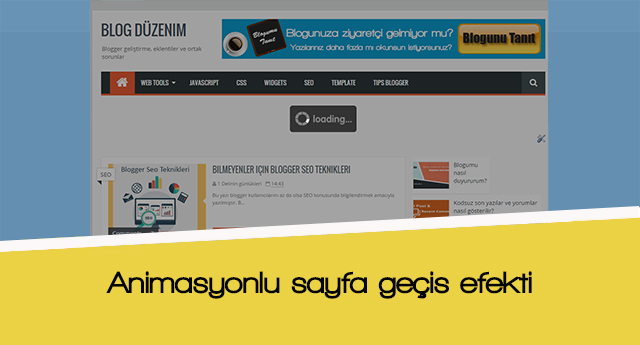
Geçiş efekti görüntüsü aşağıdaki gibidir.

blogger Animasyonlu sayfa geçiş efekti

Animasyonlu sayfa geçiş efekti nasıl eklenir?


1. Bloggere giriş yapın > Şablon > HTML düzenle ]]></b:skin> ya da </style> kodlarının hemen üzerine aşağıdaki kodları ekleyin.


#cssload {background:url(https://blogger.googleusercontent.com/img/b/R29vZ2xl/AVvXsEhuUZupNjc2wdrHpHrQL9pXnf_4dtg-jjpLUhcnntZ708UcnUzJab4Ml58-_tDNXj_zObHDkF16aeEjX8Gmr9Fn4sbAOlAeTtuX4DkzSTgU9_PX7ldTy2xxXUfkBcaUxRoHix9fh0qluQU/s1600/loading.gif) no-repeat center;background-color:rgba(0,0,0,0.36);width:100%;height:100%;position:fixed;left:0;top:0;z-index:1000;}


2. Aşağıdaki kodları kopyalayarak <body> kodunun hemen altına ekleyin.


<div id='cssload'/>


2. Son olarak temanızdan </body> kodunu aratarak üzerine aşağıdaki kodları ekleyin.


<script type='text/javascript'>
//<![CDATA[
// Loader
$(window).bind("load",function(){$("#cssload").fadeOut(1e3)});
//]]>
</script>


4. Temanızı kaydedin ve sayfanızı yenileyin..


Demikian tutorial Sayfa geçişlerine animasyon ekleme

Demo
click to view


Devamını Gör