CSS etiketine sahip kayıtlar gösteriliyor. Tüm kayıtları göster

6 Ocak 2016 Çarşamba

Blog sayfanızda admin paneli oluşturma

  Hiç yorum yok
Ocak 06, 2016


Blogger.com/home sayfasına girmeden sayfa içinde admin paneli oluşturma.

Blogger Blog sayfanızda admin paneli oluşturma

Dediğim gibi pek rastlamadığım kullanışlı güzel kodları paylaşmaya devam ediyorum. Bu kod hani gerekli mi derseniz bilmiyorum. Olsa da olur olmasa da. Yine de blogunu özelleştirmek isteyenler için farklı ve güzel bir eklenti olacağını düşündüğümden paylaşmak istedim.
Kodlar sadece sayfa sahibi tarafından görünür. Ziyaretçiler bu bölümü görmez.

1. Blogger kumanda panelinizden - Şablon - HTML düzenle diyerek tema editleme bölümüne giriniz.
]]></b:skin> ya da </style> kodlarının hemen üzerine aşağıdaki kodları ekleyin.

Eğer skin kodlarının üzerine eklerseniz kod içinde <style> açılış ve </style> kapanış kodlarını silmeniz gerekir.


<style>

.ypanel{width:100%}
.ypanel h3{font-size:23px; border-top-left-radius:5px; border-top-right-radius:5px; background:url("https://cdn4.iconfinder.com/data/icons/Xiao/78.png")no-repeat 5px 14px; background-color:#000;color:#fff; padding:10px; margin:0}
.ypanel h3 span{padding-left:15px}
.ypanel ul{padding:0; margin:0; border:1px solid #ddd}
.ypanel ul li{list-style:none; background:#f7f7f7; padding:7px; border-bottom:1px solid #ddd}
.ypanel ul li:last-child{border-bottom:none}
.ypanel ul li:last-child a{color:red}
.ypanel ul li a{display:block}
.ypanel ul li:hover{background:#fff}
</style>

2. Daha sonra Yerleşim / Gadget ekle / HTML Javascprit / diyerek yeni bir gadget oluşturun. Oluşturduğunuz gadget içine aşağıdaki kodları ekleyin.

<div class="item-control blog-admin">
<div class="ypanel">
<h3><span>Hızlı Erişim</span></h3>
<ul>
<li><a href="https://www.blogger.com/blogger.g?blogID=***********#editor">YENİ YAZI</a></li>
<li><a href="https://www.blogger.com/blogger.g?blogID=***********#posts">Yazılar</a></li>
<li><a href="https://www.blogger.com/blogger.g?blogID=***********#comments">Yorumlar</a></li>
<li><a href="https://www.blogger.com/blogger.g?blogID=***********#stats">İstatistikler</a></li>
<li><a href="https://www.blogger.com/blogger.g?blogID=***********#templatehtml">Şablonu Düzenle</a></li>
<li><a href="https://www.blogger.com/blogger.g?blogID=***********#settings">Ayarlar</a></li>
<li><a href="http://BLOGADINIZ.blogspot.com/logout?d=http://www.blogger.com/logout-redirect.g?blogID%3D***********">Çıkış Yap</a></li>
</ul>
</div>
</div>

3. Kodlar içindeki BlogID=*********** ve BLOGADINIZ yazan yerleri düzenlemeyi unutmayın.

Ekran görüntüsü aşağıdaki gibidir.


Devamını Gör

4 Ocak 2016 Pazartesi

CSS Page Navigation

  Hiç yorum yok
Ocak 04, 2016

Kullanacağınız alana göre bir çok yerde işinize yarayabilecek kodlar.

CSS Page Navigation
İster sayfa içinde isterseniz widget olarak düzenleyerek kullanabilirsiniz.

Blogger CSS Page Navigation

<nav>
<a href="#satu">1</a>
<a href="#dua">2</a>
<a href="#tiga">3</a>
<a href="#empat">4</a>
<a href="#lima">5</a>
</nav>
<label>Pure CSS Navigation with :target</label>
<div id="satu" class="page">
<h1>Konten halaman satu</h1>
</div>
<div id="dua" class="page">
<h1>Konten halaman dua</h1>
</div>
<div id="tiga" class="page">
<h1>Konten halaman tiga</h1>
</div>
<div id="empat" class="page">
<h1>Konten halaman empat</h1>
</div>
<div id="lima" class="page">
<h1>Konten halaman lima</h1>
</div>


@import url(http://fonts.googleapis.com/css?family=Lato);

html, body {
overflow: hidden;
font-family: 'Lato';
}

nav {
position: fixed;
z-index: 10;
background-color: white;
display: block;
width: 100%;
padding: 0px;
margin: 0;
box-sizing: border-box;
font-size: 0;
line-height: 0;
}

nav a {
font-size: 15px;
letter-spacing: 1px;
text-decoration: none;
color: #222d38;
border: 1px solid rgba(34, 45, 56, 0.1);
padding: 22px;
margin: 10px 0 10px 10px;
display: inline-block;
text-transform: uppercase;
}

.page {
position: fixed;
-moz-transform: translate(0, -100%);
-ms-transform: translate(0, -100%);
-webkit-transform: translate(0, -100%);
transform: translate(0, -100%);
-moz-transition: all 0.5s ease-in-out;
-o-transition: all 0.5s ease-in-out;
-webkit-transition: all 0.5s ease-in-out;
transition: all 0.5s ease-in-out;
width: 100%;
height: 100%;
top: 0%;
left: 0%;
z-index: 1;
}

.page:target {
-moz-transform: translate(0, 0);
-ms-transform: translate(0, 0);
-webkit-transform: translate(0, 0);
transform: translate(0, 0);
}

.page:target ~ .page {
-moz-transform: translate(0, 100%);
-ms-transform: translate(0, 100%);
-webkit-transform: translate(0, 100%);
transform: translate(0, 100%);
}

.page h1 {
position: absolute;
width: 100%;
padding: 0 90px;
margin: 0;
box-sizing: border-box;
display: inline-block;
text-align: center;
font-size: 90px;
-moz-transform: translate(-50%, -50%);
-ms-transform: translate(-50%, -50%);
-webkit-transform: translate(-50%, -50%);
transform: translate(-50%, -50%);
color: white;
top: 50%;
left: 50%;
}

label {
position: fixed;
width: 100%;
padding: 0 90px;
margin: 0;
box-sizing: border-box;
display: inline-block;
text-align: center;
font-size: 20px;
-moz-transform: translate(-50%, -50%);
-ms-transform: translate(-50%, -50%);
-webkit-transform: translate(-50%, -50%);
transform: translate(-50%, -50%);
color: rgba(45, 56, 67, 0.5);
top: 50%;
left: 50%;
}

#satu {
background-color: #f56954;
}

#dua {
background-color: #00c0ef;
}

#tiga {
background-color: #ffa812;
}

#empat {
background-color: #0073b7;
}

#lima {
background-color: #00b29e;
}


Demo
click to view

Devamını Gör

Sayfa geçişlerine animasyon ekleme

  Hiç yorum yok
Ocak 04, 2016

Sayfa geçişlerinde loading slaytı ekleme.


Sayfa geçişlerine animasyon ekleme - Sayfa geçişleriniz için farklı bir loading slaytı eklemek isterseniz aşağıdaki kodları deneyebilirsiniz. Kurulumu oldukça basit ve kalabalık bir kod yığını değildir. Sayfanızı yavaşlatacağını düşünmeyin. Eğer normal hızda bir internete sahipseniz açılırken sayfa hızını etkilemediğini fark edebilirsiniz.


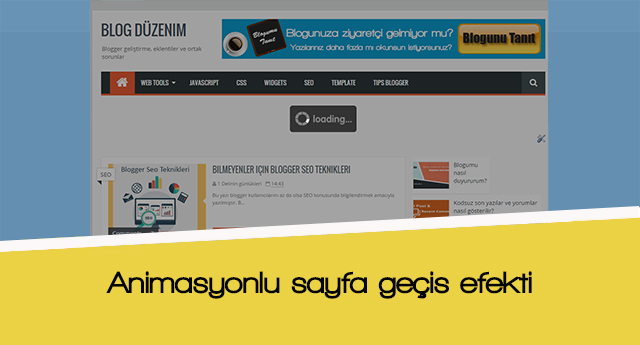
Geçiş efekti görüntüsü aşağıdaki gibidir.

blogger Animasyonlu sayfa geçiş efekti

Animasyonlu sayfa geçiş efekti nasıl eklenir?


1. Bloggere giriş yapın > Şablon > HTML düzenle ]]></b:skin> ya da </style> kodlarının hemen üzerine aşağıdaki kodları ekleyin.


#cssload {background:url(https://blogger.googleusercontent.com/img/b/R29vZ2xl/AVvXsEhuUZupNjc2wdrHpHrQL9pXnf_4dtg-jjpLUhcnntZ708UcnUzJab4Ml58-_tDNXj_zObHDkF16aeEjX8Gmr9Fn4sbAOlAeTtuX4DkzSTgU9_PX7ldTy2xxXUfkBcaUxRoHix9fh0qluQU/s1600/loading.gif) no-repeat center;background-color:rgba(0,0,0,0.36);width:100%;height:100%;position:fixed;left:0;top:0;z-index:1000;}


2. Aşağıdaki kodları kopyalayarak <body> kodunun hemen altına ekleyin.


<div id='cssload'/>


2. Son olarak temanızdan </body> kodunu aratarak üzerine aşağıdaki kodları ekleyin.


<script type='text/javascript'>
//<![CDATA[
// Loader
$(window).bind("load",function(){$("#cssload").fadeOut(1e3)});
//]]>
</script>


4. Temanızı kaydedin ve sayfanızı yenileyin..


Demikian tutorial Sayfa geçişlerine animasyon ekleme

Demo
click to view


Devamını Gör

24 Aralık 2015 Perşembe

Wordpress tarzı renkli kategoriler widgeti

  Hiç yorum yok
Aralık 24, 2015

Eklenti tamamen etiketlere bağlı olarak çalışmaktadır. Yani burada yapacağımız işlem sadece temamızda bulunan label başlığı için still dosyası atamak olacak. Ayrıca kodlar bazı temalar için uyumlu olmayabilir. 


Bu kodları daha önce hatırlarsanız kendi blog sayfamda paylaşmıştım. Fakat hem blogumdan bu tür yazıları kaldırmak hem de Blogduzenim sayfasını zenginleştirmek adına buraya taşımayı daha uygun buldum.
Bu eklentiyi wordpress sitelerde çok görmüşsünüzdür. Ama blogger için pek de rastlanır bir eklenti değildir. Bu yüzden fark yaratmak isteyenlerin aradığı bir eklenti de diyebiliriz.


Eklentimizin resmi şu şekildedir. 
blogger menü

Canlı örneği de zaten sayfamda mevcut. Şimdi gelelim kodlarımıza.

Öncelikle sayfanıza etiketlerinizi ekleyin. Ayarlarınızın da  şu şekilde olmasına dikkat edin. 

wordpress style blogger menu
Her etiketteki kayıt sayısını ister gösterin ister saklayın size kalmış. 

Şimdi kumanda panelinde şablon düzenle - HTML bölümüne tıklayınız. Aşağıda vermiş olduğum kodları kopyalayıp /head ın hemen üstüne yapıştırın. Hepsi bu kadar. Biraz daha farklılık isteyen arkadaşlar renk kodlarıyla oynayıp tek renk ya da daha farklı renkler de kullanabilir. 


<style type='text/css'>


/* Silversword */
.label-size-1,.label-size-2,.label-size-3,.label-size-4,.label-size-5 {font-size:100%;opacity:1}
.cloud-label-widget-content{text-align:left;padding:0;}
.label-count {white-space:nowrap;display:inline-block;}
#sidebar-wrapper .Label li{position:relative;background:#fff;color:#444;padding:0;margin:0;text-align:left;width:100%;transition:all .3s}
#sidebar-wrapper .Label li:hover {background:#fff;color:#cf4d35;}
#sidebar-wrapper .Label li:before {content:&quot;&quot;;position:absolute;width:2px;height:100%;background:#4fafe9;transition:all .2s ease-in-out;}
#sidebar-wrapper .Label li:hover:before {width:100%;}
#sidebar-wrapper .Label li a{padding:0 0 0 20px;display:block;position:relative;line-height:42px;color:#787878;text-decoration:none;transition:all .3s}
#sidebar-wrapper .Label li a:hover {color:#fff;}
#sidebar-wrapper .Label li span{float:right;height:42px;line-height:42px;width:42px;text-align:center;display:inline-block;background:#4fafe9;color:#FFF;position:absolute;top:0;right:0;z-index:2}
#sidebar-wrapper .Label li:nth-child(1) span,#sidebar-wrapper .Label li:nth-child(1):before,#sidebar-wrapper .Label li:nth-child(7) span,#sidebar-wrapper .Label li:nth-child(7):before {background:#ca85ca;}
#sidebar-wrapper .Label li:nth-child(2) span,#sidebar-wrapper .Label li:nth-child(2):before,#sidebar-wrapper .Label li:nth-child(8) span,#sidebar-wrapper .Label li:nth-child(8):before {background:#e54e7e;}
#sidebar-wrapper .Label li:nth-child(3) span,#sidebar-wrapper .Label li:nth-child(3):before,#sidebar-wrapper .Label li:nth-child(9) span,#sidebar-wrapper .Label li:nth-child(9):before {background:#61c436;}
#sidebar-wrapper .Label li:nth-child(4) span,#sidebar-wrapper .Label li:nth-child(4):before,#sidebar-wrapper .Label li:nth-child(10) span,#sidebar-wrapper .Label li:nth-child(10):before {background:#f4b23f;}
#sidebar-wrapper .Label li:nth-child(5) span,#sidebar-wrapper .Label li:nth-child(5):before,#sidebar-wrapper .Label li:nth-child(11) span,#sidebar-wrapper .Label li:nth-child(11):before {background:#46c49c;}
#sidebar-wrapper .Label li:nth-child(6) span,#sidebar-wrapper .Label li:nth-child(6):before,#sidebar-wrapper .Label li:nth-child(12) span,#sidebar-wrapper .Label li:nth-child(12):before {background:#607ec7;}
#sidebar-wrapper .label-size{background:#45a2db;position:relative;display:block;float:left;margin:0 1px 1px 0;font-size:11px;transition:all .3s}
#sidebar-wrapper .label-size a{display:inline-block;color:#fff;padding:4px 6px;font-weight:400;transition:all .3s}
#sidebar-wrapper .label-count{display:inline-block;background:#3a91c7;color:#fff;padding:5px 8px;text-align:center;transition:all .3s}
#sidebar-wrapper .label-size a:hover{color:#fff;text-decoration:underline}
#footer-wrapper .label-size{background:#2e2e2e;color:#eee;display:block;float:left;margin:0 1px 1px 0;font-size:11px;transition:initial;}
#footer-wrapper .label-size a{display:inline-block;color:#eee;padding:4px 6px;font-weight:400;transition:all .3s}
#footer-wrapper .label-size a:hover {color:#fff;text-decoration:underline}
#footer-wrapper .label-count{white-space:nowrap;background:#2e2e2e;display:inline-block;color:#eee;padding:5px 8px;text-align:center}
#footer-wrapper .Label li{padding:5px 0;margin:0;text-align:left;border-bottom:1px solid #444;transition:all .3s}
#footer-wrapper .Label li a {color:#eee;transition:all .3s;}
#footer-wrapper .Label li span{background:#2e2e2e;float:right;color:#eee;margin:0;padding:4px 6px;text-align:center;font-size:13px;font-weight:400;transition:all .3s;}
#footer-wrapper .Label li a:hover,#footer-wrapper .Label li:hover,#footer-wrapper .Label li span:hover {color:#fff;text-decoration:underline}
</style>

Kodlar bazı temalarda çalışmayabilir lütfen bunu göz önünde bulundurun

İlk kez 1 delinin günlükleri sayfasında paylaşılmıştır!


Devamını Gör

11 Kasım 2015 Çarşamba

Blogger için en kullanışlı sitemap eklentisi

  Hiç yorum yok
Kasım 11, 2015

Blogger için en kullanışlı sitemap eklentisi

Blogger için en kullanışlı sitemap eklentisi
Toplam yazı sayısını gösteren, ayrıca post adı, tarihi ve etikete göre özel filtreleme işlemi yapabilen sade ve çok kullanışlı bir sitemap eklentisidir.

Değerli arkadaşım Ruhsuz atmaca bu sitemap eklentisi için daha önce istekte bulunmuştu. Ben de bu yüzden onu kıracak değilim. Kendi sayfamda kullanmış olduğum Blogger sitemap eklentisini kurmadan önce en altta demosuna da göz atabilirsiniz. Olur ki kafanıza yatmaz ya da beğenmezseniz diye söylüyorum.

Kurulum


Öncelikle blogger kumanda panelinizden Sayfalar / Yeni sayfa / Html bölümüne geliniz ve aşağıdaki kodları ekleyiniz. (Sayfa adınızı sitemap olarak yazmayı unutmayın)

<div id="bp_toc">
</div>
<script src="https://cdn.rawgit.com/Arlina-Design/redvision/master/sitemap-content.js" type="text/javascript"></script> <script src="/feeds/posts/summary?alt=json-in-script&amp;max-results=9999&amp;callback=loadtoc" type="text/javascript"></script>

<style scoped="" type="text/css">
#comments {display:none;}
</style>


Daha sonra sayfayı yayınlayın


Ardından, Blogger Şablon > HTML Düzenle > diyerekaşağıdaki kodları kopyalayıp</style> kodunun hemen üzerine ekleyin. 


/* CSS Full Sitemap */
#bp_toc {background:#ffaaa4;color:#666;margin:0 auto;padding:5px;}
span.toc-note {padding:20px;margin:0 auto;display:block;text-align:center;color:#ffcfcc;font-family:'Open Sans';font-weight:700;text-transform:uppercase;font-size:30px;line-height:normal;}
.toc-header-col1 {padding:10px;background-color:#f5f5f5;width:250px;}
.toc-header-col2 {padding:10px;background-color:#f5f5f5;width:75px;}
.toc-header-col3 {padding:10px;background-color:#f5f5f5;width:125px;}
.toc-header-col1 a:link, .toc-header-col1 a:visited, .toc-header-col2 a:link, .toc-header-col2 a:visited, .toc-header-col3 a:link, .toc-header-col3 a:visited {font-size:13px;
text-decoration:none;color:#aaa;font-family:'Open Sans';font-weight:700;letter-spacing: 0.5px;}
.toc-header-col1 a:hover, .toc-header-col2 a:hover, .toc-header-col3 a:hover {
text-decoration:none;}
.toc-entry-col1, .toc-entry-col2, .toc-entry-col3 {background:#fdfdfd;padding:5px;padding-left:5px;font-size:89%}
.toc-entry-col1 a, .toc-entry-col2 a, .toc-entry-col3 a{color:#666;font-size:13px;}
.toc-entry-col1 a:hover, .toc-entry-col2 a:hover, .toc-entry-col3 a:hover{color:#e76e66;}
#bp_toc table {width:100%;margin:0 auto;counter-reset:rowNumber;}
.toc-entry-col1 {counter-increment:rowNumber;}
#bp_toc table tr td.toc-entry-col1:first-child::before {content: counter(rowNumber);min-width:1em;margin-right:0.5em;}
td.toc-entry-col2 {background:#fafafa;}


Blogunuza uygun yazı tipi ya da renkleri belirlemek isterseniz kodlar içinde küçük değişiklikler yapabilirsiniz.

Kodlarınızı ekledikten sonra Temanızı kaydedin. 

Ek bilgi:

Eğer çok fazla yazınız bulunuyorsa ve sayfanızın aşağı doğru uzamasını değil de belirli bir yükseklikte olmasını istiyorsanız yukarıda vermiş olduğumuz ilk kodu silerek yerine aşağıdaki kodları eklemeniz yeterli olacaktır :


<div id="bp_toc" style="max-height:1300px;overflow:scroll;overflow-x:auto;">
</div>
<script src="https://cdn.rawgit.com/Arlina-Design/redvision/master/sitemap-content.js" type="text/javascript"></script> <script src="/feeds/posts/summary?alt=json-in-script&amp;max-results=9999&amp;callback=loadtoc" type="text/javascript"></script>

<style scoped="" type="text/css">
#comments {display:none;}
</style>


İlk satırda bulunan max-height değerini değiştirerek uygun bir yükseklik verebilirsiniz.

Tavsiye:

Kodların kaynağı olan şu sayfadan, https://cdn.rawgit.com/Arlina-Design/redvision/master/sitemap-content.js kodların tamamını kopyalayarak bilgisayarınızda bir txt dosyasına kaydederek yedeğini almanızı öneririm. Dış kaynaklı bir bağlantı olduğu için silinmesi durumunda zor durumda kalmamak için yedeğini almakta fayda var.


Demo
click to view

Devamını Gör

31 Ekim 2015 Cumartesi

Blogger renkli popüler yazılar widgeti

  Hiç yorum yok
Ekim 31, 2015

Renkli popüler yazılar widgeti Blogger popular post widget


Renkli popüler yazılar widgeti - Blogger Popular Post widgeti şüphesiz bir blogun olmazsa olmaz temel widgetlerinden biridir. Çünkü ziyaretçileriniz mutlaka en çok okunan yazılarınızı merak edecekleri için gözleri Popüler Post yayınlarınızı arayacaktır.

İnternette aradığınızda karşınıza yüzlerce popüler yazılar eklentisi çıkabilir. Fakat Arlina Design tarafından hazırlanmış olan bu widget daha gösterişli hoş ve sıcak bir arayüze sahiptir.


Kuruluma geçmeden önce popüler yazılar ayarlarınızı lütfen aşağıdaki gibi yapın:


1. Blogger kumanda paneli > Şablon > HTML Düzenle > daha sonra aşağıdaki kodları kopyalayarak
]]></b:skin> kodunun hemen üzerine yapıştırın.


/* Popular Posts */
.PopularPosts .item-thumbnail{float:none;margin:0 0 10px}
.PopularPosts .item-title{background:rgba(0,0,0,0.5);position:absolute;display:block;clear:both;z-index:50;top:0;left:0;right:0;bottom:0;padding:15px;transition:all .4s;}
.PopularPosts .item-title:hover{background:rgba(0,0,0,.2)}
.PopularPosts .item-title a{color:rgba(255,255,255,0);font-weight:700;font-size:120%;text-shadow:0 0 5px rgba(0,0,0,0)}
.PopularPosts .item-title:hover a,.PopularPosts .item-title a:hover{color:rgba(255,255,255,1);text-shadow:0 0 5px rgba(0,0,0,.3)}
.PopularPosts .widget-content ul li img{translate(0,0) scale(1.0);transition:all .8s linear}
.PopularPosts .widget-content ul li:hover img{transform:translate(0,-20px) scale(1.05);transition:all 3.6s linear;}
.PopularPosts img{display:block;height:auto;width:100%;padding:0;backface-visibility:hidden;}
.PopularPosts .item-snippet{display:none;}
.PopularPosts ul li .item-content{position:relative;overflow:hidden;}
.PopularPosts ul{padding:0;line-height:normal;counter-reset:count;}
.PopularPosts .widget-content ul li{position:relative;padding:10px 0;overflow:hidden;max-height:100px;transition:all .4s;}
.PopularPosts .widget-content ul li:before{color:#fff;counter-increment:count;content:counter(count);position:absolute;right:-15px;top:-5px;font:bold 80px/1 Sans-Serif;z-index:51;transition:all .4s;}
.PopularPosts .widget-content ul li:hover:before{right:-55px;}
.PopularPosts ul li:nth-child(1) .item-title {background:rgba(221,25,29,0.5);}
.PopularPosts ul li:nth-child(2) .item-title {background:rgba(141,187,144,0.5);}
.PopularPosts ul li:nth-child(3) .item-title {background:rgba(39,169,255,0.5);}
.PopularPosts ul li:nth-child(4) .item-title {background:rgba(192,202,51,0.5);}
.PopularPosts ul li:nth-child(5) .item-title {background:rgba(26,35,126,0.5);}
.PopularPosts ul li:nth-child(6) .item-title {background:rgba(0,188,212,0.5);}
.PopularPosts ul li:nth-child(1) .item-title:hover,.PopularPosts ul li:nth-child(2) .item-title:hover,.PopularPosts ul li:nth-child(3) .item-title:hover,.PopularPosts ul li:nth-child(4) .item-title:hover,.PopularPosts ul li:nth-child(5) .item-title:hover,.PopularPosts ul li:nth-child(6) .item-title:hover{background:rgba(0,0,0,0.2);}


2. Yukarıdaki kodları ekledikten hemen sonra aşağıdaki kodları kopyalayarak </body> kodunun üzerine yapıştırın.


<script type='text/javascript'>
// Popular Post Thumb
$(document).ready(function() {$(&#39;.PopularPosts img&#39;).attr(&#39;src&#39;, function(i, src) {return src.replace( &#39;s72-c&#39;, &#39;s400&#39; );});});
//<![CDATA[
// Custom Popular Post
$(".popular-posts ul li .item-snippet").each(function(){var t=$(this).text().substr(0,120),s=t.lastIndexOf(" ");s>10&&$(this).text(t.substr(0,s).replace(/[?,!\.-:;]*$/,"..."))});
//]]>
</script>


3. Temanızı kaydederek çıkın.

Eğer daha önceden eklemiş olduğunuz popüler post kodlarınız varsa kodların birbiriyle çakışmaması için lütfen silmeyi unutmayın. 

Demo
click to view

Devamını Gör