28 Ocak 2016 Perşembe

Blogger Arşiv widgetini düzenleme

  Hiç yorum yok
Ocak 28, 2016


Blogger için arşiv düzenlemesi nasıl yapılır?
Bloggerin kullanıcılara sunmuş olduğu standart Blog arşivi widgeti yerine daha kullanışlı ve ziyaretçilere kolaylık sağlayacak şekilde editlenmiş blogger arşiv widgeti.

Bu eklenti her tema için uyumlu olmayabilir. Lütfen bunu göz önünde bulundurun !
1. Blogger Panelinden yerleşim Blog arşivi widgetini ekleyin. Ayarlarınızın şu şekilde olmasına
dikkat edin.


2. Blogger kumanda panelinde tema editleme bölmüne giriniz. Aşağıdaki kodları kopyalayarak </b:skin> kodu üzerine ekleyin.

#calendarDisplay{display:none}
#blogger_calendar{margin:0 auto 0 0;width:100%}
#bcaption{border:none;padding:2px;margin:10px 0 0;background:none;font:bold 100% Tahoma,Arial,Sans-serif}
#bcaption select{background:none;border:none solid #FF3300;color:#ccc;font-weight:bold;text-align:center}
table#bcalendar thead{}
table#bcalendar thead tr th{width:20px;text-align:center;padding:2px;border:none;font:bold 100% Tahoma,Arial,Sans-serif;background:none;color:#ccc}
table#bcalendar{border:none;border-top:0;margin:0 0 0;width:100%;background:none}
table#bcalendar tbody tr td{cursor:pointer;text-align:center;border-radius:4px;padding:3px;border:1px solid #C7C7C7;color:#666;font:100% Tahoma,Arial,Sans-serif}
table#bcalendar tbody tr td a:link,table#bcalendar tbody tr td a:visited,table#bcalendar tbody tr td a:active{font-weight:;color:#ffffff;text-decoration:none}
table#bcalendar tbody tr td a:hover{color:#ffffff;text-decoration:none}
td.firstCell{visibility:visible}
td.filledCell{background:#fff}
td.filledCell:hover{background:#dddddd}
td.emptyCell{visibility:hidden}
td.highlightCell{background:#FF3300;border:1px solid #C7C7C7}
td.highlightCell:hover{background:#ccc;border:1px solid #C7C7C7}
table#bcNavigation{width:100%;background:none;color:#ccc;font:100% Tahoma,Arial,Sans-serif}
table#bcNavigation a:link{text-decoration:none;color:#000}
table#bcNavigation a:hover{text-decoration:underline}
td#bcFootPrev{width:10px}
td#bcFootAll{text-align:center}
td#bcFootNext{width:10px}
ul#calendarUl{margin:5px auto 0!important}
ul#calendarUl li a:link{}
Renk ve table kodlarıyla oynayarak blogunuza uyumlu hale getirebilirsiniz.

3.Yine tema düzenleme bölümünde iken BlogArchive1 yazısını aratın. Bulduğunuz kodun başlangıcı olan widget açılış ve widget kapanış koduna kadar seçerek aşağıdaki kodlar ile değiştirin.

 <b:widget id='BlogArchive1' locked='false' title='Blog Archive' type='BlogArchive'>
<b:includable id='main'>
<b:if cond='data:title'>
<h2><data:title/></h2>
</b:if>
<div class='widget-content'>
<div id='ArchiveList'>
<div expr:id='data:widget.instanceId + &quot;_ArchiveList&quot;'>
<b:if cond='data:style == &quot;HIERARCHY&quot;'>
<b:include data='data' name='interval'/>
</b:if>
<b:if cond='data:style == &quot;FLAT&quot;'>
<b:include data='data' name='flat'/>
</b:if>
<b:if cond='data:style == &quot;MENU&quot;'>
<b:include data='data' name='menu'/>
</b:if>
</div>
</div>
<b:include name='quickedit'/>
</div>
</b:includable>
<b:includable id='flat' var='data'>
<div id='bloggerCalendarList'>
<ul>
<b:loop values='data:data' var='i'>
<li class='archivedate'>
<a expr:href='data:i.url'><data:i.name/></a> (<data:i.post-count/>)
</li>
</b:loop>
</ul>
</div>
<div id='blogger_calendar' style='display:none'>
<table id='bcalendar'><caption id='bcaption'>
</caption>
<!-- Table Header -->
<thead id='bcHead'/>
<!-- Table Footer -->
<!-- Table Body -->
<tbody><tr><td id='cell1'> </td><td id='cell2'> </td><td id='cell3'> </td><td id='cell4'> </td><td id='cell5'> </td><td id='cell6'> </td><td id='cell7'> </td></tr>
<tr><td id='cell8'> </td><td id='cell9'> </td><td id='cell10'> </td><td id='cell11'> </td><td id='cell12'> </td><td id='cell13'> </td><td id='cell14'> </td></tr>
<tr><td id='cell15'> </td><td id='cell16'> </td><td id='cell17'> </td><td id='cell18'> </td><td id='cell19'> </td><td id='cell20'> </td><td id='cell21'> </td></tr>
<tr><td id='cell22'> </td><td id='cell23'> </td><td id='cell24'> </td><td id='cell25'> </td><td id='cell26'> </td><td id='cell27'> </td><td id='cell28'> </td></tr>
<tr><td id='cell29'> </td><td id='cell30'> </td><td id='cell31'> </td><td id='cell32'> </td><td id='cell33'> </td><td id='cell34'> </td><td id='cell35'> </td></tr>
<tr id='lastRow'><td id='cell36'> </td><td id='cell37'> </td></tr>
</tbody>
</table>
<table id='bcNavigation'><tr>
<td id='bcFootPrev'/>
<td id='bcFootAll'/>
<td id='bcFootNext'/>
</tr></table>
<div id='calLoadingStatus' style='display:none; text-align:center;'>
<script type='text/javascript'>bcLoadStatus();</script>
</div>
<div id='calendarDisplay'/>
</div>
<script type='text/javascript'> initCal();</script>
</b:includable>
<b:includable id='interval' var='intervalData'>
Configure your calendar archive widget - Edit archive widget - Flat List - Newest first - Choose any Month/Year Format
</b:includable>
<b:includable id='menu' var='data'>
Configure your calendar archive widget - Edit archive widget - Flat List - Newest first - Choose any Month/Year Format
</b:includable>
<b:includable id='posts' var='posts'>
<!-- posts not needed for Calendar -->
</b:includable>
<b:includable id='toggle' var='interval'>
<!-- Toggle not needed for Calendar -->
</b:includable>
</b:widget>

4. Son adım olarak tema düzenle sayfanızda </head> kodunu aratarak hemen üzerine aşağıdaki kodları ekleyin.

<!-- Blogger Archive Calendar by  blogduzenim --> 
<script type='text/javascript'>
//<![CDATA[
var bcLoadingImage = "https://blogger.googleusercontent.com/img/b/R29vZ2xl/AVvXsEgZpqUun1p8MVWIC8Mc1Q-NM3sb9sM2O9uCCxNIXrFQoB4cXhTlkVCr3pW50HFL_4tv8c4nIq1Kg7MbcapDW5TZ1mvz01e5H4uvMkdTL-zG4ArFFfktdM0lXfW27_LyeLvtFfK_V_q11c4/s400/loading-trans.gif.png";
var bcLoadingMessage = " Loading....";
var bcArchiveNavText = "Gözat";
var bcArchiveNavPrev = '<<';
var bcArchiveNavNext = '>>';
var headDays = ["P","S","Ç","P","C","CT","P"];
var headInitial = ["P","S","Ç","P","C","CT","P"];
// Nothing to configure past this point ----------------------------------
var timeOffset;
var bcBlogID;
var calMonth;
var calDay = 1;
var calYear;
var startIndex;
var callmth;
var bcNav = new Array ();
var bcList = new Array ();
//Initialize Fill Array
var fill = ["","31","28","31","30","31","30","31","31","30","31","30","31"];
function openStatus(){
document.getElementById('calLoadingStatus').style.display = 'block';
document.getElementById('calendarDisplay').innerHTML = '';
}
function closeStatus(){
document.getElementById('calLoadingStatus').style.display = 'none';
}
function bcLoadStatus(){
cls = document.getElementById('calLoadingStatus');
img = document.createElement('img');
img.src = bcLoadingImage;
img.style.verticalAlign = 'middle';
cls.appendChild(img);
txt = document.createTextNode(bcLoadingMessage);
cls.appendChild(txt);
}
function callArchive(mth,yr,nav){
// Check for Leap Years
if (((yr % 4 == 0) && (yr % 100 != 0)) || (yr % 400 == 0)) {
fill[2] = '29';
}
else {
fill[2] = '28';
}
calMonth = mth;
calYear = yr;
if(mth.charAt(0) == 0){
calMonth = mth.substring(1);
}
callmth = mth;
bcNavAll = document.getElementById('bcFootAll');
bcNavPrev = document.getElementById('bcFootPrev');
bcNavNext = document.getElementById('bcFootNext');
bcSelect = document.getElementById('bcSelection');
a = document.createElement('a');
at = document.createTextNode(bcArchiveNavText);
a.href = bcNav[nav];
a.appendChild(at);
bcNavAll.innerHTML = '';
bcNavAll.appendChild(a);
bcNavPrev.innerHTML = '';
bcNavNext.innerHTML = '';
if(nav < bcNav.length -1){
a = document.createElement('a');
a.innerHTML = bcArchiveNavPrev;
bcp = parseInt(nav,10) + 1;
a.href = bcNav[bcp];
a.title = 'Previous Archive';
prevSplit = bcList[bcp].split(',');
a.onclick = function(){bcSelect.options[bcp].selected = true;openStatus();callArchive(prevSplit[0],prevSplit[1],prevSplit[2]);return false;};
bcNavPrev.appendChild(a);
}
if(nav > 0){
a = document.createElement('a');
a.innerHTML = bcArchiveNavNext;
bcn = parseInt(nav,10) - 1;
a.href = bcNav[bcn];
a.title = 'Next Archive';
nextSplit = bcList[bcn].split(',');
a.onclick = function(){bcSelect.options[bcn].selected = true;openStatus();callArchive(nextSplit[0],nextSplit[1],nextSplit[2]);return false;};
bcNavNext.appendChild(a);
}
script = document.createElement('script');
script.src = 'http://www.blogger.com/feeds/'+bcBlogId+'/posts/summary?published-max='+calYear+'-'+callmth+'-'+fill[calMonth]+'T23%3A59%3A59'+timeOffset+'&published-min='+calYear+'-'+callmth+'-01T00%3A00%3A00'+timeOffset+'&max-results=100&orderby=published&alt=json-in-script&callback=cReadArchive';
document.getElementsByTagName('head')[0].appendChild(script);
}
function cReadArchive(root){
// Check for Leap Years
if (((calYear % 4 == 0) && (calYear % 100 != 0)) || (calYear % 400 == 0)) {
fill[2] = '29';
}
else {
fill[2] = '28';
}
closeStatus();
document.getElementById('lastRow').style.display = 'none';
calDis = document.getElementById('calendarDisplay');
var feed = root.feed;
var total = feed.openSearch$totalResults.$t;
var entries = feed.entry || [];
var fillDate = new Array();
var fillTitles = new Array();
fillTitles.length = 32;
var ul = document.createElement('ul');
ul.id = 'calendarUl';
for (var i = 0; i < feed.entry.length; ++i) {
var entry = feed.entry[i];
for (var j = 0; j < entry.link.length; ++j) {
if (entry.link[j].rel == "alternate") {
var link = entry.link[j].href;
}
}
var title = entry.title.$t;
var author = entry.author[0].name.$t;
var date = entry.published.$t;
var summary = entry.summary.$t;
isPublished = date.split('T')[0].split('-')[2];
if(isPublished.charAt(0) == '0'){
isPublished = isPublished.substring(1);
}
fillDate.push(isPublished);
if (fillTitles[isPublished]){
fillTitles[isPublished] = fillTitles[isPublished] + ' | ' + title;
}
else {
fillTitles[isPublished] = title;
}
li = document.createElement('li');
li.style.listType = 'none';
li.innerHTML = '<a href="'+link+'">'+title+'</a>';
ul.appendChild(li);
}
calDis.appendChild(ul);
var val1 = parseInt(calDay, 10)
var valxx = parseInt(calMonth, 10);
var val2 = valxx - 1;
var val3 = parseInt(calYear, 10);
var firstCalDay = new Date(val3,val2,1);
var val0 = firstCalDay.getDay();
startIndex = val0 + 1;
var dayCount = 1;
for (x =1; x < 38; x++){
var cell = document.getElementById('cell'+x);
if( x < startIndex){
cell.innerHTML = ' ';
cell.className = 'firstCell';
}
if( x >= startIndex){
cell.innerHTML = dayCount;
cell.className = 'filledCell';
for(p = 0; p < fillDate.length; p++){
if(dayCount == fillDate[p]){
if(fillDate[p].length == 1){
fillURL = '0'+fillDate[p];
}
else {
fillURL = fillDate[p];
}
cell.className = 'highlightCell';
cell.innerHTML = '<a href="/search?updated-max='+calYear+'-'+callmth+'-'+fillURL+'T23%3A59%3A59'+timeOffset+'&updated-min='+calYear+'-'+callmth+'-'+fillURL+'T00%3A00%3A00'+timeOffset+'" title="'+fillTitles[fillDate[p]].replace(/"/g,'\'')+'">'+dayCount+'</a>';
}
}
if( dayCount > fill[valxx]){
cell.innerHTML = ' ';
cell.className = 'emptyCell';
}
dayCount++;
}
}
visTotal = parseInt(startIndex) + parseInt(fill[valxx]) -1;
if(visTotal >35){
document.getElementById('lastRow').style.display = '';
}
}
function initCal(){
document.getElementById('blogger_calendar').style.display = 'block';
var bcInit = document.getElementById('bloggerCalendarList').getElementsByTagName('a');
var bcCount = document.getElementById('bloggerCalendarList').getElementsByTagName('li');
document.getElementById('bloggerCalendarList').style.display = 'none';
calHead = document.getElementById('bcHead');
tr = document.createElement('tr');
for(t = 0; t < 7; t++){
th = document.createElement('th');
th.abbr = headDays[t];
scope = 'col';
th.title = headDays[t];
th.innerHTML = headInitial[t];
tr.appendChild(th);
}
calHead.appendChild(tr);
for (x = 0; x <bcInit.length;x++){
var stripYear= bcInit[x].href.split('_')[0].split('/')[3];
var stripMonth = bcInit[x].href.split('_')[1];
bcList.push(stripMonth + ','+ stripYear + ',' + x);
bcNav.push(bcInit[x].href);
}
var sel = document.createElement('select');
sel.id = 'bcSelection';
sel.onchange = function(){var cSend = this.options[this.selectedIndex].value.split(',');openStatus();callArchive(cSend[0],cSend[1],cSend[2]);};
q = 0;
for (r = 0; r <bcList.length; r++){
var selText = bcInit[r].innerHTML;
var selCount = bcCount[r].innerHTML.split('> (')[1];
var selValue = bcList[r];
sel.options[q] = new Option(selText + ' ('+selCount,selValue);
q++
}
document.getElementById('bcaption').appendChild(sel);
var m = bcList[0].split(',')[0];
var y = bcList[0].split(',')[1];
callArchive(m,y,'0');
}
function timezoneSet(root){
var feed = root.feed;
var updated = feed.updated.$t;
var id = feed.id.$t;
bcBlogId = id.split('blog-')[1];
upLength = updated.length;
if(updated.charAt(upLength-1) == "Z"){timeOffset = "+00:00";}
else {timeOffset = updated.substring(upLength-6,upLength);}
timeOffset = encodeURIComponent(timeOffset);
}
//]]>
</script>
<script src='/feeds/posts/summary?max-results=0&amp;alt=json-in-script&amp;callback=timezoneSet'/>
<!-- End Blogger Archive Calendar by blogduzenim -->

5. Temanızı kaydedin.

Taslak olarak kaydettiğiniz yazılarınızın arşiv listesinde gözükmemesi için taslak yazılarınızı başlıksız bırakın.

Nasıl Yapılır?


Demo
click to view


Devamını Gör

6 Ocak 2016 Çarşamba

Blog sayfanızda admin paneli oluşturma

  Hiç yorum yok
Ocak 06, 2016


Blogger.com/home sayfasına girmeden sayfa içinde admin paneli oluşturma.

Blogger Blog sayfanızda admin paneli oluşturma

Dediğim gibi pek rastlamadığım kullanışlı güzel kodları paylaşmaya devam ediyorum. Bu kod hani gerekli mi derseniz bilmiyorum. Olsa da olur olmasa da. Yine de blogunu özelleştirmek isteyenler için farklı ve güzel bir eklenti olacağını düşündüğümden paylaşmak istedim.
Kodlar sadece sayfa sahibi tarafından görünür. Ziyaretçiler bu bölümü görmez.

1. Blogger kumanda panelinizden - Şablon - HTML düzenle diyerek tema editleme bölümüne giriniz.
]]></b:skin> ya da </style> kodlarının hemen üzerine aşağıdaki kodları ekleyin.

Eğer skin kodlarının üzerine eklerseniz kod içinde <style> açılış ve </style> kapanış kodlarını silmeniz gerekir.


<style>

.ypanel{width:100%}
.ypanel h3{font-size:23px; border-top-left-radius:5px; border-top-right-radius:5px; background:url("https://cdn4.iconfinder.com/data/icons/Xiao/78.png")no-repeat 5px 14px; background-color:#000;color:#fff; padding:10px; margin:0}
.ypanel h3 span{padding-left:15px}
.ypanel ul{padding:0; margin:0; border:1px solid #ddd}
.ypanel ul li{list-style:none; background:#f7f7f7; padding:7px; border-bottom:1px solid #ddd}
.ypanel ul li:last-child{border-bottom:none}
.ypanel ul li:last-child a{color:red}
.ypanel ul li a{display:block}
.ypanel ul li:hover{background:#fff}
</style>

2. Daha sonra Yerleşim / Gadget ekle / HTML Javascprit / diyerek yeni bir gadget oluşturun. Oluşturduğunuz gadget içine aşağıdaki kodları ekleyin.

<div class="item-control blog-admin">
<div class="ypanel">
<h3><span>Hızlı Erişim</span></h3>
<ul>
<li><a href="https://www.blogger.com/blogger.g?blogID=***********#editor">YENİ YAZI</a></li>
<li><a href="https://www.blogger.com/blogger.g?blogID=***********#posts">Yazılar</a></li>
<li><a href="https://www.blogger.com/blogger.g?blogID=***********#comments">Yorumlar</a></li>
<li><a href="https://www.blogger.com/blogger.g?blogID=***********#stats">İstatistikler</a></li>
<li><a href="https://www.blogger.com/blogger.g?blogID=***********#templatehtml">Şablonu Düzenle</a></li>
<li><a href="https://www.blogger.com/blogger.g?blogID=***********#settings">Ayarlar</a></li>
<li><a href="http://BLOGADINIZ.blogspot.com/logout?d=http://www.blogger.com/logout-redirect.g?blogID%3D***********">Çıkış Yap</a></li>
</ul>
</div>
</div>

3. Kodlar içindeki BlogID=*********** ve BLOGADINIZ yazan yerleri düzenlemeyi unutmayın.

Ekran görüntüsü aşağıdaki gibidir.


Devamını Gör

4 Ocak 2016 Pazartesi

CSS Page Navigation

  Hiç yorum yok
Ocak 04, 2016

Kullanacağınız alana göre bir çok yerde işinize yarayabilecek kodlar.

CSS Page Navigation
İster sayfa içinde isterseniz widget olarak düzenleyerek kullanabilirsiniz.

Blogger CSS Page Navigation

<nav>
<a href="#satu">1</a>
<a href="#dua">2</a>
<a href="#tiga">3</a>
<a href="#empat">4</a>
<a href="#lima">5</a>
</nav>
<label>Pure CSS Navigation with :target</label>
<div id="satu" class="page">
<h1>Konten halaman satu</h1>
</div>
<div id="dua" class="page">
<h1>Konten halaman dua</h1>
</div>
<div id="tiga" class="page">
<h1>Konten halaman tiga</h1>
</div>
<div id="empat" class="page">
<h1>Konten halaman empat</h1>
</div>
<div id="lima" class="page">
<h1>Konten halaman lima</h1>
</div>


@import url(http://fonts.googleapis.com/css?family=Lato);

html, body {
overflow: hidden;
font-family: 'Lato';
}

nav {
position: fixed;
z-index: 10;
background-color: white;
display: block;
width: 100%;
padding: 0px;
margin: 0;
box-sizing: border-box;
font-size: 0;
line-height: 0;
}

nav a {
font-size: 15px;
letter-spacing: 1px;
text-decoration: none;
color: #222d38;
border: 1px solid rgba(34, 45, 56, 0.1);
padding: 22px;
margin: 10px 0 10px 10px;
display: inline-block;
text-transform: uppercase;
}

.page {
position: fixed;
-moz-transform: translate(0, -100%);
-ms-transform: translate(0, -100%);
-webkit-transform: translate(0, -100%);
transform: translate(0, -100%);
-moz-transition: all 0.5s ease-in-out;
-o-transition: all 0.5s ease-in-out;
-webkit-transition: all 0.5s ease-in-out;
transition: all 0.5s ease-in-out;
width: 100%;
height: 100%;
top: 0%;
left: 0%;
z-index: 1;
}

.page:target {
-moz-transform: translate(0, 0);
-ms-transform: translate(0, 0);
-webkit-transform: translate(0, 0);
transform: translate(0, 0);
}

.page:target ~ .page {
-moz-transform: translate(0, 100%);
-ms-transform: translate(0, 100%);
-webkit-transform: translate(0, 100%);
transform: translate(0, 100%);
}

.page h1 {
position: absolute;
width: 100%;
padding: 0 90px;
margin: 0;
box-sizing: border-box;
display: inline-block;
text-align: center;
font-size: 90px;
-moz-transform: translate(-50%, -50%);
-ms-transform: translate(-50%, -50%);
-webkit-transform: translate(-50%, -50%);
transform: translate(-50%, -50%);
color: white;
top: 50%;
left: 50%;
}

label {
position: fixed;
width: 100%;
padding: 0 90px;
margin: 0;
box-sizing: border-box;
display: inline-block;
text-align: center;
font-size: 20px;
-moz-transform: translate(-50%, -50%);
-ms-transform: translate(-50%, -50%);
-webkit-transform: translate(-50%, -50%);
transform: translate(-50%, -50%);
color: rgba(45, 56, 67, 0.5);
top: 50%;
left: 50%;
}

#satu {
background-color: #f56954;
}

#dua {
background-color: #00c0ef;
}

#tiga {
background-color: #ffa812;
}

#empat {
background-color: #0073b7;
}

#lima {
background-color: #00b29e;
}


Demo
click to view

Devamını Gör

Sayfa geçişlerine animasyon ekleme

  Hiç yorum yok
Ocak 04, 2016

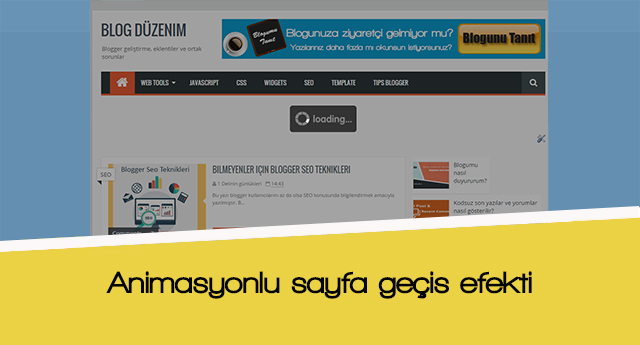
Sayfa geçişlerinde loading slaytı ekleme.


Sayfa geçişlerine animasyon ekleme - Sayfa geçişleriniz için farklı bir loading slaytı eklemek isterseniz aşağıdaki kodları deneyebilirsiniz. Kurulumu oldukça basit ve kalabalık bir kod yığını değildir. Sayfanızı yavaşlatacağını düşünmeyin. Eğer normal hızda bir internete sahipseniz açılırken sayfa hızını etkilemediğini fark edebilirsiniz.


Geçiş efekti görüntüsü aşağıdaki gibidir.

blogger Animasyonlu sayfa geçiş efekti

Animasyonlu sayfa geçiş efekti nasıl eklenir?


1. Bloggere giriş yapın > Şablon > HTML düzenle ]]></b:skin> ya da </style> kodlarının hemen üzerine aşağıdaki kodları ekleyin.


#cssload {background:url(https://blogger.googleusercontent.com/img/b/R29vZ2xl/AVvXsEhuUZupNjc2wdrHpHrQL9pXnf_4dtg-jjpLUhcnntZ708UcnUzJab4Ml58-_tDNXj_zObHDkF16aeEjX8Gmr9Fn4sbAOlAeTtuX4DkzSTgU9_PX7ldTy2xxXUfkBcaUxRoHix9fh0qluQU/s1600/loading.gif) no-repeat center;background-color:rgba(0,0,0,0.36);width:100%;height:100%;position:fixed;left:0;top:0;z-index:1000;}


2. Aşağıdaki kodları kopyalayarak <body> kodunun hemen altına ekleyin.


<div id='cssload'/>


2. Son olarak temanızdan </body> kodunu aratarak üzerine aşağıdaki kodları ekleyin.


<script type='text/javascript'>
//<![CDATA[
// Loader
$(window).bind("load",function(){$("#cssload").fadeOut(1e3)});
//]]>
</script>


4. Temanızı kaydedin ve sayfanızı yenileyin..


Demikian tutorial Sayfa geçişlerine animasyon ekleme

Demo
click to view


Devamını Gör

25 Aralık 2015 Cuma

Bilmeyenler için blogger SEO teknikleri

  Hiç yorum yok
Aralık 25, 2015


Bilmeyenler için blogger SEO teknikleri

Bu yazı blogger kullanıcılarını az da olsa SEO konusunda bilgilendirmek amacıyla yazılmıştır.

Belki bir çok blog yazarının ya da web site sahiplerinin kafasında SEO nedir? sorusu yatmaktadır. Kısaca özetlemek gerekirse SEO web sitenizin sağlık durumudur. Arama motorları ve kodlama açısından optimize edilmesidir. Bu yazımda özellikle blogger kullanıcıları için bir kaç küçük SEO tekniğinden bahsedeceğim. Böylelikle en çok yapılan hataları da en aza indirmiş olacağız.

Bilmeyenler için blogger SEO teknikleri

1. Başlık hataları

Örnek yazı başlığımız

En çok yapılan SEO Hataları olsun. Yazı başlığında olan bazı Türkçe karakterler bağlantı adresimizde gözükmeyecektir. Dolayısıyla aramalarda da çıkması zor olacaktır.


Üstteki resimde de gördüğünüz gibi otomatik bağlantı Yapılan ve hataları kelimelerindeki I harflerini görmedi. Bu sorunu ortadan kaldırmak için ya uyumlu başlıklar girmemiz ya da hemen altta bulunan Özel Kalıcı bağlantı sekmesini tıklayarak bağlantı adresimizi elle düzeltmeniz gerekmektedir.

2. Etiketler

Etiketler, yazınızın kalbi gibidir. Öncelikle yazı başlığınızı kopyalayarak etiketler kısmına yapıştırma işlemini her zaman yapın. İlk etiketiniz her zaman konu başlığınız olsun. İkinci etiketiniz ise; oluşturduğunuz kategoriler doğrultusunda ekleyebilirsiniz. Örn. (Yaşam, Sağlık, Teknoloj). Üçüncü etiketiniz ise konunuz ne ile alakalı ise konuya uygun bir etiket olmalıdır.

En fazla 5-10 kadar etiket girmek uygundur. Çok fazla ve yazınızla alakası olmayan etiketleri girmenizin size yararından çok zararı olacaktır. 

3. Açıklamalar

Açıklamalar genellikle çoğu blog yazısının umursanmayarak boş bırakılan kısmıdır. Açıklama kısmı google aramalarında bağlantınızın hemen altında görünür. Bu yüzden ilgi çekici ve konuyu açıklayıcı bir kaç satır eklemeniz ziyaretçileriniz açısından faydalı olacaktır.

Bu yazımız için örnek olarak eklediğimiz açıklamalar şu şekildedir.
Blogger Seo Teknikleri

4. Görseller için optimize 

İnternetten indirdiğiniz bir görseli blog yazınıza eklemeden önce o fotoğrafın adını mutlaka kontrol edin. Çünkü genellikle mkdas.jpg gibi anlamsız ya da uzun isimleri olduğu için bunları değiştirmeniz SEO açısından oldukça faydalıdır.

mkdas.jpg yerine,
en-cok-yapilan-seo-hatalari.jpg
blogger-seo-teknikleri.jpg

gibi isimlerle değiştirmeniz görsel aramalarda da kolayca bulunmanızı sağlayacaktır.

Bu değişiklikten sonra yazınıza eklediğinizde ikinci bir ayar daha yapmanız gerekmektedir. Fotoğrafın üzerindeyken Özellikler bağlantısına tıklayarak alt ve title etiketi eklemeniz de önemli bir SEO ayarıdır.

Örnek:


 5. Makale içinde biçimlendirme kullanımı

Makalenizi yazdıktan sonra vurgulamak istediğiniz metinler için mutlaka biçimlendirme kullanın. Altı çizili - italic - kalın - im - alt başlık ve başlık gibi. Bu işlem hem SEO açısından faydalı hem de botlar için yol göstericidir.

Temel anlamda bu maddelere dikkat ederseniz SEO ya olumlu etkileri olacaktır.

Devamını Gör

Çoklu Demo ve Download Butonları

  Hiç yorum yok
Aralık 25, 2015

Çoklu Demo ve Download Butonları blogger download butonları

Her ne kadar blogger üzerinden film ya da illegal program paylaşımı Google yayıncılık ilkelerini ihlal etse de, kendi özgün çalışmaları ya da PSD dosyalarını paylaşanlar için işe yarar bir eklenti olan çoklu download ve demo butonları bir çok kullanıcının işini kolaylaştıracaktır.

Bu özellik aslında diğer şekillerde de kullanılabilir. Ama ben bu özelliği genellikle kod paylaşan siteler ve demo link veren kullanıcılar için paylaşacağım...


1. Blogger kumanda panelinden / şablon /HTML Düzenle / ]]></b:skin> kodunu aratarak hemen üzerine aşağıdaki kodları ekleyin.


/* Demo ve Download */
.download {font-family:'Oswald';font-weight:400;position:relative;overflow:hidden;text-align:center;margin:1em auto;
width:auto;height:50px;line-height:50px;border-radius:3px;}
.download h1 {font-family:'Oswald';font-weight:400;position:absolute;color:#fff;text-shadow:2px 2px 0 rgba(0,0,0,0.1);font-size:30px;line-height:50px;margin:0;padding:0;width:100%;background-color:#20a3cb;transition: margin-left 0.6s cubic-bezier(0.1,0.5,0.2,1);border-radius:3px;}
.download:hover h1{margin-left:100%;opacity:0.7;}
.download ul {display:inline-block;margin:0;padding:0;}
.download ul li {position:static;display:inline-block;padding:0 .1em;}
.download ul li::before {display:none;}
.download ul li a {color:#fff;font-size:20px;margin:0;padding:.2em .4em;background:none;transition:all 0.5s ease;}
.download ul li a:hover {background:#20a3cb;color:#fff;border-radius:2px;}
.download-info{background:#1c94b9;box-shadow:0 0 3px rgba(0,0,0,0.3);}
.download-info h1{background-color:#20a3cb;}
.demo {font-family:'Oswald';font-weight:400;position:relative;overflow:hidden;text-align:center;margin:1em auto;width:auto;height:50px;line-height:50px;border-radius:3px;}
.demo h1 {font-family:'Oswald';font-weight:400;position:absolute;color:#fff;text-shadow:2px 2px 0 rgba(0,0,0,0.1);font-size:30px;line-height:50px;margin:0;
padding:0;width:100%;background-color:#a3acb2;transition: margin-left 0.6s cubic-bezier(0.1,0.5,0.2,1);border-radius:3px;}
.demo:hover h1{margin-left:100%;opacity:0.7;}
.demo ul {display:inline-block;margin:0;padding:0;}
.demo ul li {position:static;display:inline-block;padding:0 .1em;}
.demo ul li::before {display:none;}
.demo ul li a {color:#fff;font-size:20px;margin:0;padding:.2em .4em;
background:none;transition:all 0.5s ease;}
.demo ul li a:hover {background:#a3acb2;color:#fff;border-radius:2px;}
.demo-info{background:#8f979c;box-shadow:0 0 3px rgba(0,0,0,0.3);}
.demo-info h1{background-color:#a3acb2;}

2.Temanızı kaydederek çıkın.

3.CSS kodlarımınızı ekledikten sonra butonların gözükmesi için yazılarınızın sonuna (HTML) kısmına gelerek eklemeniz yeterli olacaktır.

Her download adresi farklı olacağı için, HTML kodlarını her zaman elle yazı sonuna eklemeniz gerekir.

<div class="download download-info">
<h1> DOWNLOAD </h1>
<ul>
<li><a href="#" target="_blank"> DOWNLOAD 1</a></li>
<li><a href="#" target="_blank"> DOWNLOAD 2</a></li>
<li><a href="#" target="_blank"> DOWNLOAD 3</a></li>
<li><a href="#" target="_blank"> DOWNLOAD 4</a></li>
</ul>
</div>
<div class="demo demo-info">
<h1> DEMO </h1>
<ul>
<li><a href="#" target="_blank"> DEMO 1 </a></li>
<li><a href="#" target="_blank"> DEMO 2 </a></li>
<li><a href="#" target="_blank"> DEMO 3 </a></li>
<li><a href="#" target="_blank"> DEMO 4 </a></li>
</ul>
</div>

Demo
click to view


Devamını Gör